> ## Documentation Index
> Fetch the complete documentation index at: https://help.limetax.de/llms.txt
> Use this file to discover all available pages before exploring further.
# Arbeitsordner: DMS-Ablage, Vorgangsmappe und Dateiablage
> Wie du einen Arbeitsordner als Kontext wählst, darin suchst und Dateien ablegst — und was aktuell noch nicht geht.
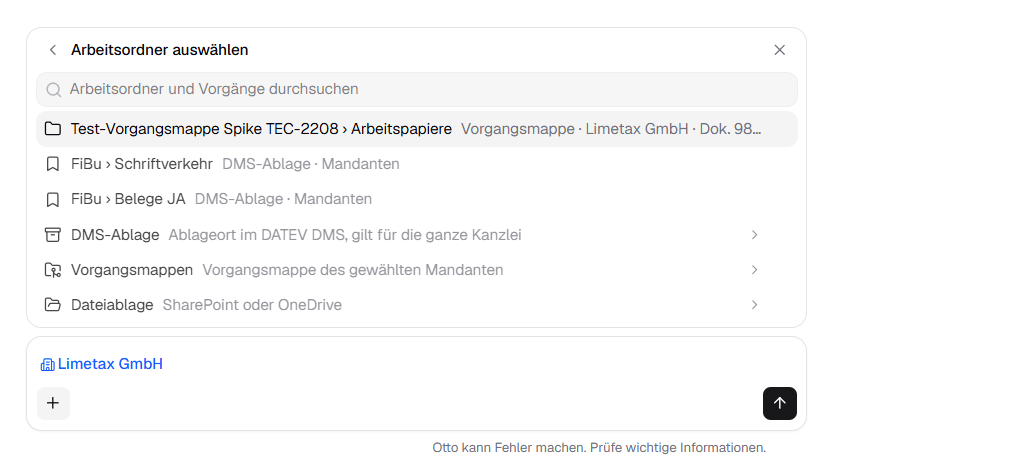
Der **Arbeitsordner** ist neu im Chat. Dahinter steckt der Ort, in dem du gerade arbeitest. Ist er gesetzt, liest Otto aus diesem Ordner und kann Ergebnisse dort wieder ablegen. Du findest ihn über **+ → Arbeitsordner auswählen** und rechts in einem eigenen Bereich unter **In diesem Chat**.
Der Arbeitsordner hängt am Mandanten: **erst Mandant wählen, dann Arbeitsordner**.
## Die drei Ablagen
| Auswahl | Was dahintersteckt |
| - | - |
| **DMS-Ablage** | Ablageort im DATEV DMS, gilt für die ganze Kanzlei |
| **Vorgangsmappen** | Vorgangsmappe des gewählten Mandanten |
| **Dateiablage** | SharePoint oder OneDrive |
Oben in der Auswahl stehen zusätzlich die zuletzt genutzten Ordner — zum Beispiel **FiBu › Schriftverkehr** oder eine konkrete Vorgangsmappe mit Mandant und Dokumentnummer. Über **Arbeitsordner und Vorgänge durchsuchen** kommst du direkt an einen bestimmten Ordner, ohne dich durch die Ebenen zu klicken.
 ## Mit Vorgangsmappen arbeiten
Nach der Auswahl listet Otto **alle Vorgangsmappen** auf, die zu diesem Mandanten angelegt sind, mit der jeweiligen Ordnerstruktur — bei vielen Kanzleien also etwa **Arbeitspapiere** oder die Gliederung für den Jahresabschluss.
Darin kannst du:
* **lesen** — Excel-Dateien, PDFs und E-Mails, die in der Mappe liegen,
* **ablegen** — eine im Chat erstellte Datei in die Vorgangsmappe speichern. Sie liegt danach dort und ist für alle sichtbar, die Zugriff auf die Mappe haben.
Ein typischer Ablauf: Du lässt dir ein Konto über [DATEVconnect](/chat/datev-connect) als Excel aufbereiten, prüfst das Ergebnis und legst es anschließend in den Arbeitspapieren des Jahresabschlusses ab.
## DMS-Ablage
Die DMS-Ablage funktioniert wie bisher, die Suche ist besser geworden. Du durchsuchst die einzelnen Bereiche und legst dort auch ab. Wenn du eine E-Mail verschickst und weißt, wohin sie gehört — zum Beispiel **FiBu › Schriftverkehr** —, legst du sie direkt aus dem Chat heraus dort ab.
Anders als die Vorgangsmappen gilt die DMS-Ablage **für die ganze Kanzlei**, nicht nur für den gewählten Mandanten.
## Was aktuell noch nicht geht
Eine bestehende Excel lässt sich im Chat weiterbearbeiten: Du beschreibst die Änderung, der Assistent passt die Datei an und legt den Zwischenstand in der Vorgangsmappe ab. In der Vorschau rechts kannst du dagegen nichts ändern, dafür musst du die Datei herunterladen, lokal bearbeiten und wieder hochladen
Du siehst, was in der Mappe liegt. Eine einzelne Datei daraus lässt sich aber noch nicht in der Seitenansicht rechts öffnen. Daran wird gearbeitet.
Es gibt bewusst noch keinen festen Prozess. Vorgangsmappen werden nicht in jeder Kanzlei genutzt, und wer sie nutzt, arbeitet unterschiedlich damit. Aktuell stehen die Grundfunktionen: lesen und ablegen.
Probier den Arbeitsordner an einem eigenen Mandanten aus und meld uns über **Feedback** in der linken Seitenleiste, welche Funktion dir fehlt. Je konkreter die Rückmeldung, desto eher landet sie in der nächsten Ausbaustufe.
Buchhaltungsdaten abfragen und als Excel ablegen.
E-Mails auswerten und ins DMS ablegen.
This documentation is built and hosted on [Mintlify](https://mintlify.com), a developer documentation platform.
## Mit Vorgangsmappen arbeiten
Nach der Auswahl listet Otto **alle Vorgangsmappen** auf, die zu diesem Mandanten angelegt sind, mit der jeweiligen Ordnerstruktur — bei vielen Kanzleien also etwa **Arbeitspapiere** oder die Gliederung für den Jahresabschluss.
Darin kannst du:
* **lesen** — Excel-Dateien, PDFs und E-Mails, die in der Mappe liegen,
* **ablegen** — eine im Chat erstellte Datei in die Vorgangsmappe speichern. Sie liegt danach dort und ist für alle sichtbar, die Zugriff auf die Mappe haben.
Ein typischer Ablauf: Du lässt dir ein Konto über [DATEVconnect](/chat/datev-connect) als Excel aufbereiten, prüfst das Ergebnis und legst es anschließend in den Arbeitspapieren des Jahresabschlusses ab.
## DMS-Ablage
Die DMS-Ablage funktioniert wie bisher, die Suche ist besser geworden. Du durchsuchst die einzelnen Bereiche und legst dort auch ab. Wenn du eine E-Mail verschickst und weißt, wohin sie gehört — zum Beispiel **FiBu › Schriftverkehr** —, legst du sie direkt aus dem Chat heraus dort ab.
Anders als die Vorgangsmappen gilt die DMS-Ablage **für die ganze Kanzlei**, nicht nur für den gewählten Mandanten.
## Was aktuell noch nicht geht
Eine bestehende Excel lässt sich im Chat weiterbearbeiten: Du beschreibst die Änderung, der Assistent passt die Datei an und legt den Zwischenstand in der Vorgangsmappe ab. In der Vorschau rechts kannst du dagegen nichts ändern, dafür musst du die Datei herunterladen, lokal bearbeiten und wieder hochladen
Du siehst, was in der Mappe liegt. Eine einzelne Datei daraus lässt sich aber noch nicht in der Seitenansicht rechts öffnen. Daran wird gearbeitet.
Es gibt bewusst noch keinen festen Prozess. Vorgangsmappen werden nicht in jeder Kanzlei genutzt, und wer sie nutzt, arbeitet unterschiedlich damit. Aktuell stehen die Grundfunktionen: lesen und ablegen.
Probier den Arbeitsordner an einem eigenen Mandanten aus und meld uns über **Feedback** in der linken Seitenleiste, welche Funktion dir fehlt. Je konkreter die Rückmeldung, desto eher landet sie in der nächsten Ausbaustufe.
Buchhaltungsdaten abfragen und als Excel ablegen.
E-Mails auswerten und ins DMS ablegen.
This documentation is built and hosted on [Mintlify](https://mintlify.com), a developer documentation platform.