

Mandant auswählen
Drei Wege führen zum selben Ergebnis:- + → Mandant auswählen unter dem Eingabefeld,
- @ im Eingabefeld und die ersten Buchstaben des Mandantennamens (oder Mandantennummer)
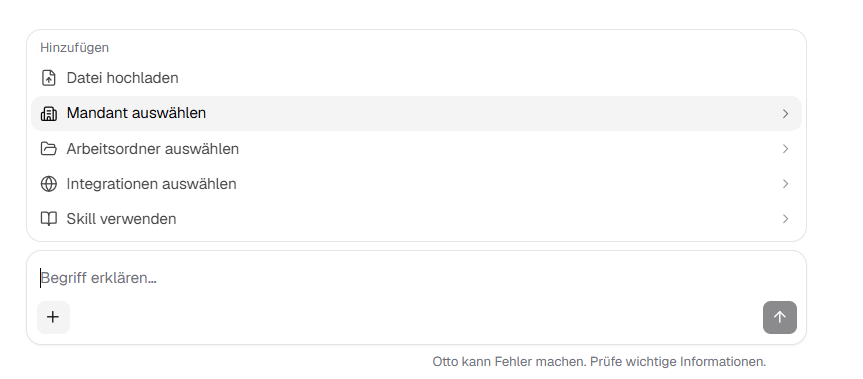
Mandant auswählen: Suchfeld, Mandantenname und Mandantennummer
Der Arbeitsordner lässt sich erst auswählen, wenn ein Mandant gesetzt ist. Vorgangsmappen hängen am Mandanten.
Woran du den Kontext erkennst
Nach der Auswahl steht der Mandant an zwei Stellen: als blauer Chip im Eingabefeld und rechts unter Kontext, dort mit Mandantennummer und dem Zusatz Mandant. Die Zahl neben Kontext zählt, wie viele Einträge gerade gesetzt sind — Mandant und Integrationen zusammen. Über das × am Eintrag nimmst du ihn wieder heraus, über das + im Kontextbereich ergänzt du einen weiteren.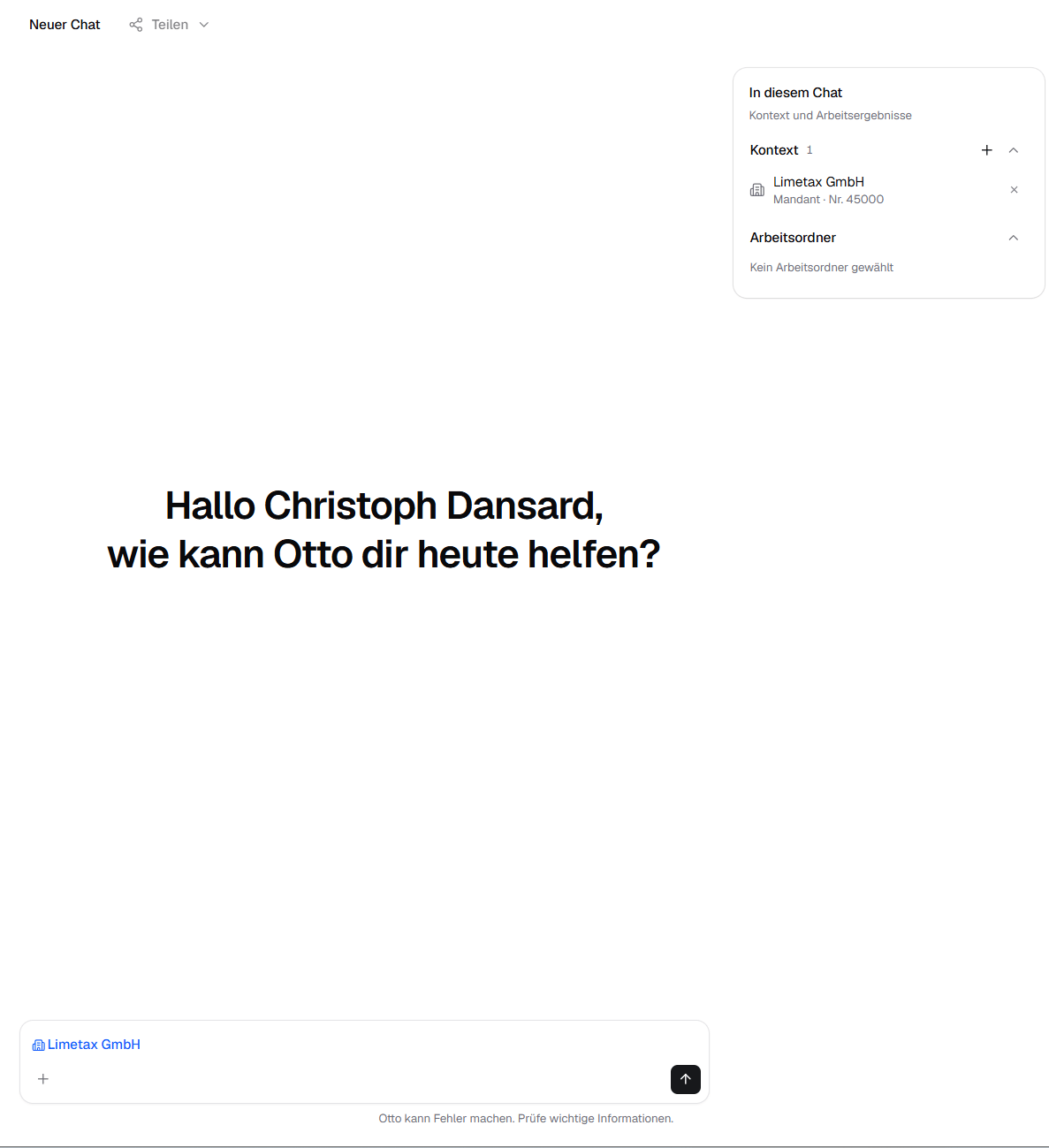
Gesetzter Mandant: blauer Chip im Eingabefeld, Eintrag rechts im Kontext
Mandant mitten im Chat wechseln
Du kannst den Mandanten jederzeit wechseln, auch mitten im Gespräch. Ab diesem Moment beziehen sich alle weiteren Fragen auf den neuen Mandanten. Deshalb gilt als Faustregel: Neuer Mandant, neuer Chat. Das kostet einen Klick und erspart dir die Frage, auf welchen Mandanten sich eine Antwort weiter oben eigentlich bezog. Mehrere Chats laufen ohnehin parallel, und im Verlauf links steht unter jedem Eintrag, zu welchem Mandanten er gehört.Wann ein Mandant nicht nötig ist
Nicht jede Frage braucht einen Mandantenkontext:Überblick
Die neue Oberfläche und parallele Chats.
Probleme lösen
Wenn Otto nichts findet oder Themen vermischt.