

Woran du den Fall erkennst
Unter der KI-Analyse steht der Hinweis Kreditor nicht eindeutig zugeordnet mit dem Zusatz, dass die Konfidenz beim Gegenkonto niedrig war und gegebenenfalls das Sammelkonto verwendet wurde. Im Feld Gegenkonto (Kreditor) steht dann 70000 · Sammelkonto. Rechts im Hinweis liegt der Button + Kreditor anlegen.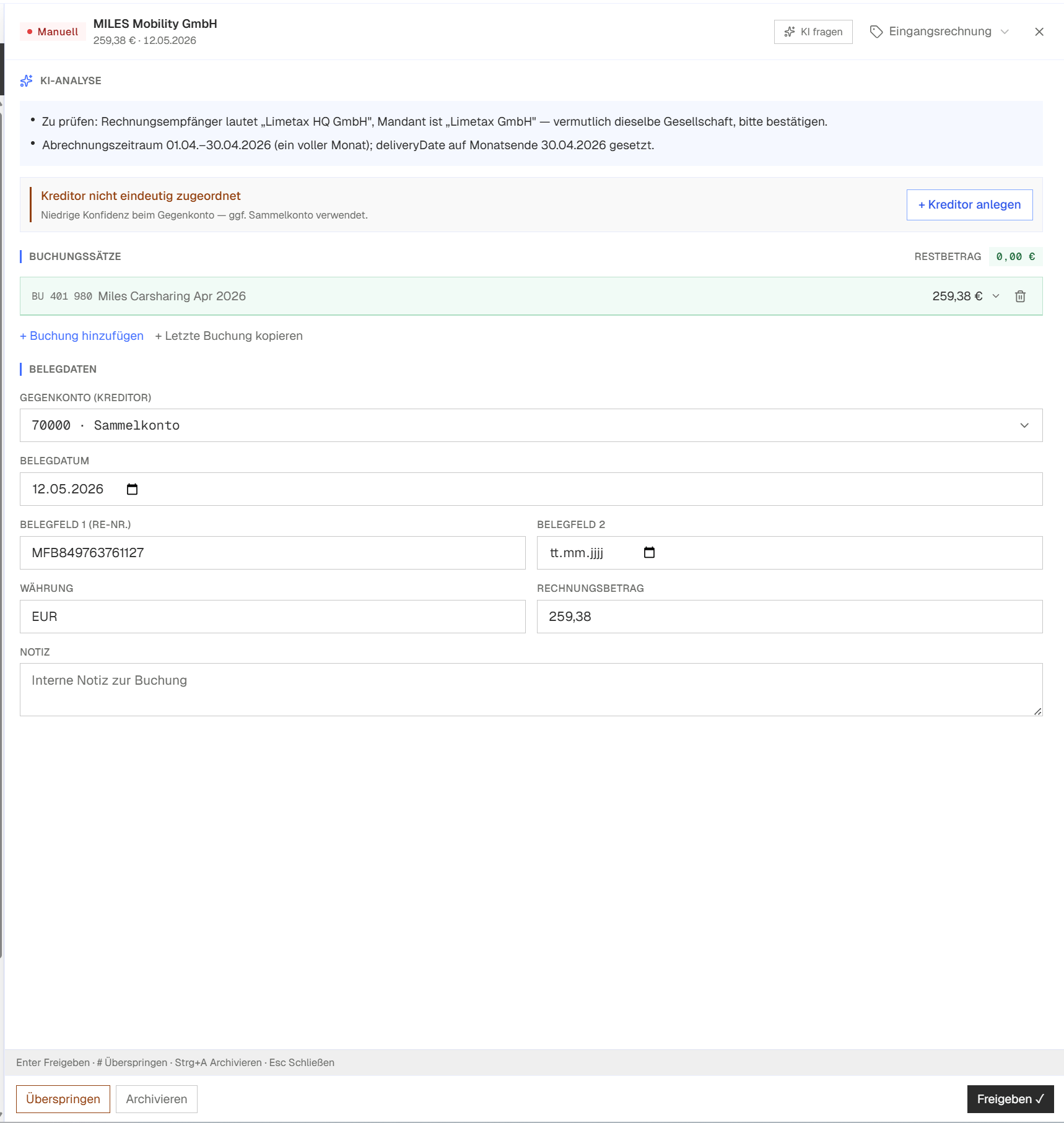
Hinweis in der KI-Analyse mit dem Button Kreditor anlegen
Den Kreditor anlegen
Klick auf + Kreditor anlegen. Es öffnet sich der Dialog Kreditor in DATEV anlegen mit drei Feldern. Lieferantenname — der vollständige Name. DATEV kürzt das Kreditorenkürzel auf 15 Zeichen, deshalb gehört der unterscheidende Teil nach vorn. Bei einem kurzen Firmennamen ist das unkritisch; bei „Stadtwerke München Versorgungs GmbH“ entscheidet die Reihenfolge darüber, ob du das Konto später in der Auswahlliste wiedererkennst. Rechtsform — GmbH, UG, AG, e. V.: juristische Person. Einzelunternehmer und Freiberufler: natürliche Person. Nicht spezifiziert nimmst du nur, wenn du es aus dem Beleg wirklich nicht ableiten kannst. USt-IdNr (optional) — wenn vorhanden, wird sie im Konto hinterlegt. Bei EU-Lieferanten trag sie ein: An ihr hängen der innergemeinschaftliche Erwerb und die Zusammenfassende Meldung. Bei inländischen Lieferanten kannst du das Feld leer lassen.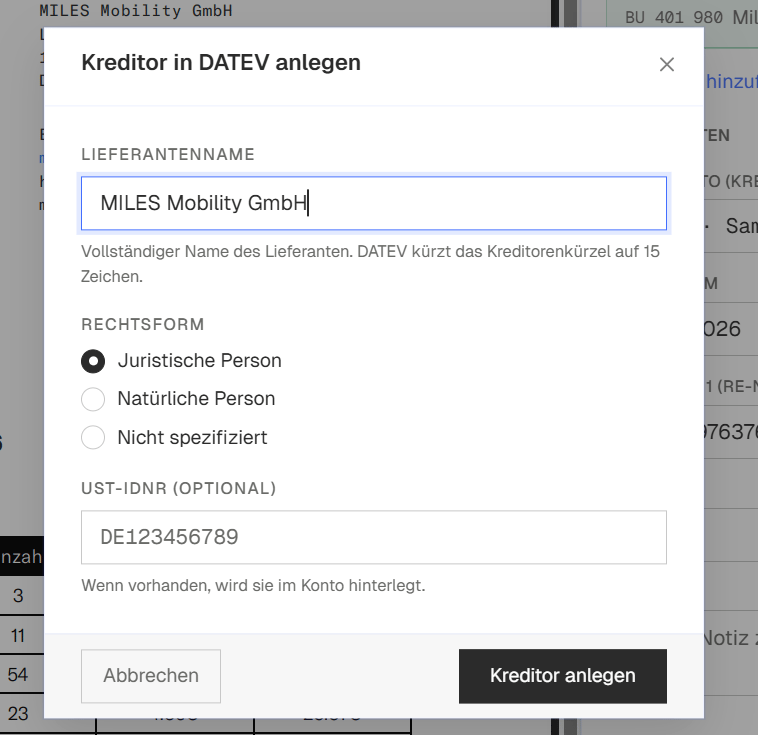
Dialog Kreditor in DATEV anlegen
Weitere offene Belege übernehmen
Danach fragt die App, ob weitere offene Belege desselben Lieferanten aktualisiert werden sollen. Übernehmen setzt den neuen Kreditor auf allen offenen Belegen dieses Lieferanten, Nicht jetzt nur auf dem Beleg, an dem du gerade arbeitest.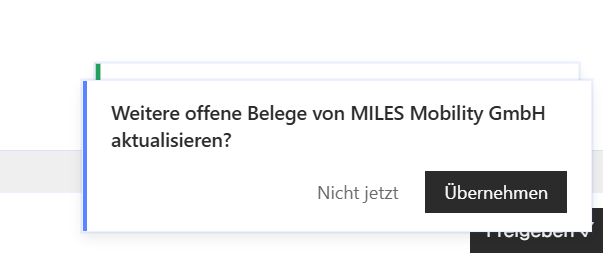
Rückfrage nach weiteren offenen Belegen
Wann du keinen eigenen Kreditor anlegst
Ob ein Lieferant mit einer einzigen Kleinbetragsrechnung im Jahr ein eigenes Konto bekommt, ist eine Kanzlei- und Mandantenentscheidung, keine technische. Halte die Regel in der Mandanten-Notiz fest — sonst legt sie jede Kollegin anders aus und der 70000er-Bereich wächst ungleichmäßig.Eingangsrechnungen prüfen
Der Loop, in dem dieser Hinweis auftaucht.
Matching
Warum der richtige Kreditor für den Zahlungsabgleich zählt.