

Kostenstellen im Mandanten aktivieren
Die Kostenstellen eines Mandanten findest du in der Mandantenübersicht ganz unten in der Seitenleiste. Dort siehst du das Kostensystem des Mandanten und legst neue Kostenstellen an.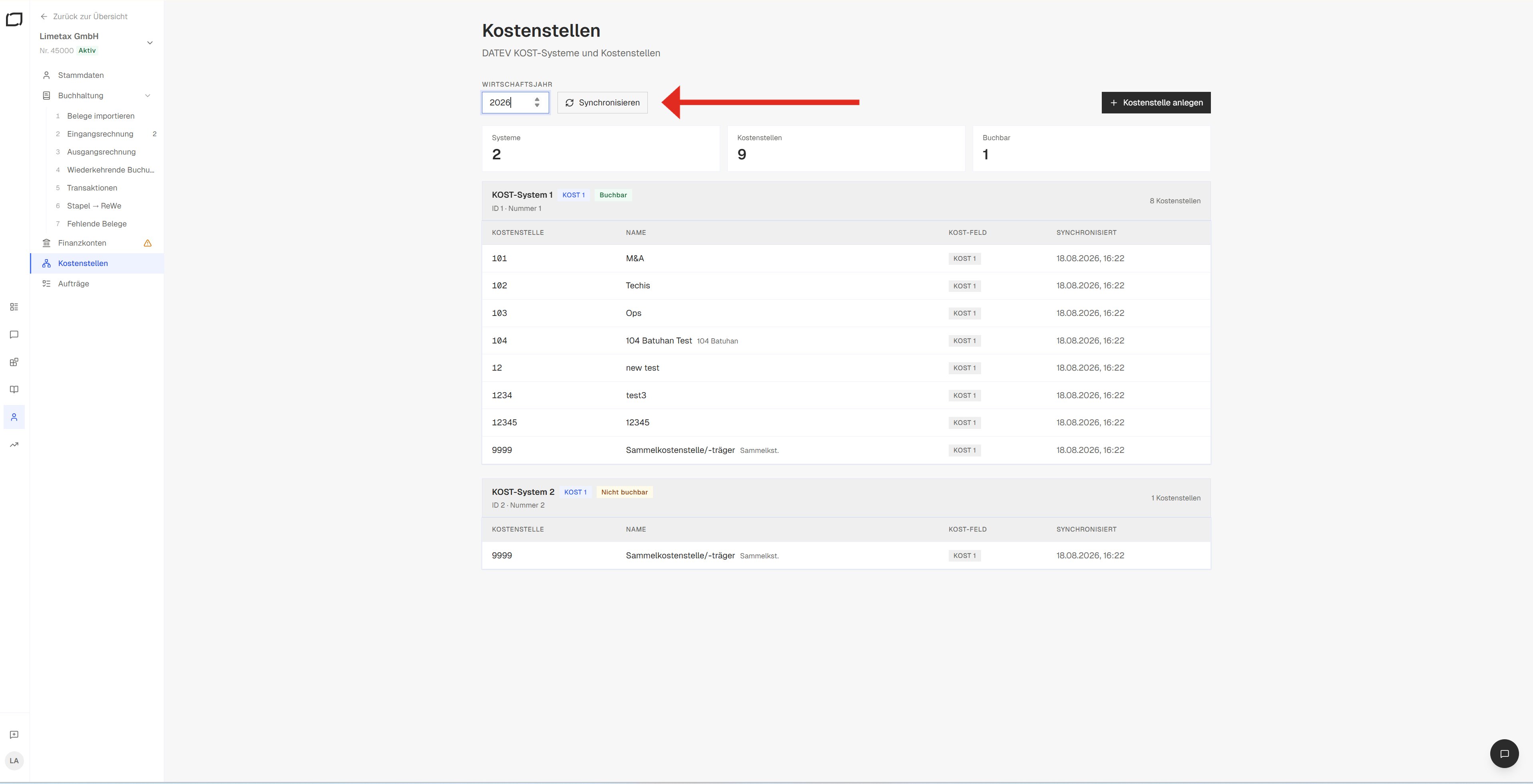
Der Mandant nutzt Kostenstellen zum ersten Mal
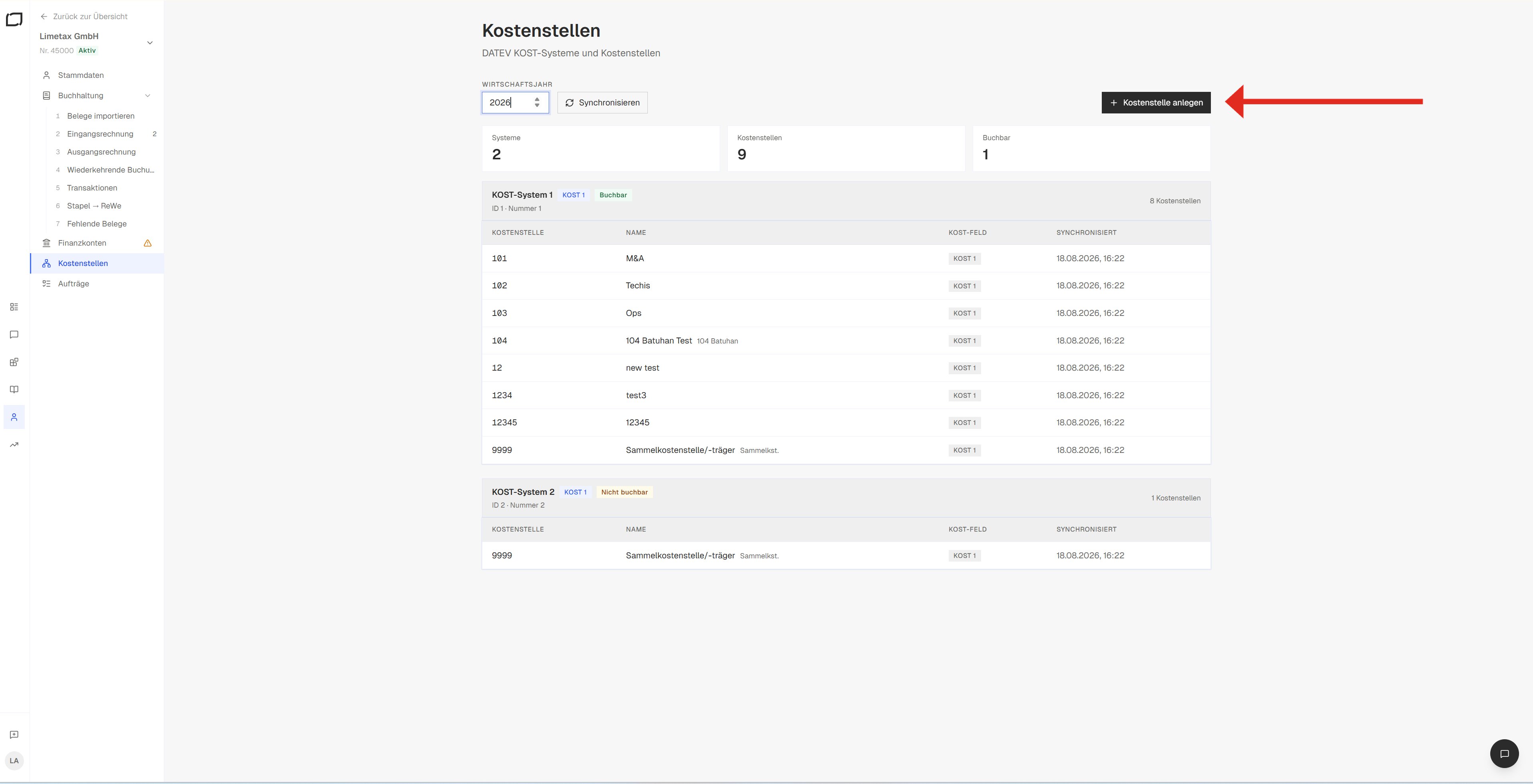
Das Kostensystem selbst legst du wie gewohnt in DATEV an — dieser Schritt bleibt in DATEV, Limetax kann kein neues Kostensystem erzeugen. Sobald es dort steht, synchronisierst du in Limetax einmal, und das Kostensystem ist hinterlegt. Ab diesem Punkt gilt dasselbe wie im Fall oben: Neue Kostenstellen legst du in Limetax an, die Übertragung nach DATEV läuft automatisch.Kostenstelle beim Beleg setzen
In der Belegansicht wählst du die Kostenstelle im Feld Kostenstelle unter dem Sachkonto. Die App schlägt eine Kostenstelle vor, wenn:- Der Lieferant historisch immer auf dieselbe Kostenstelle gebucht wurde. Beispiel: die Tankrechnungen für ein bestimmtes Fahrzeug laufen immer auf die Fahrzeug-Kostenstelle.
- Der Beleg klare Hinweise enthält (Projektname im Verwendungszweck, Bestellnummer, die auf einer Kostenstelle liegt).
Wenn ein Mandant Kostenstellen nur an einzelnen Bereichen führt (z. B. nur Fahrzeuge, aber nicht Standorte), leg das in der Notiz fest. Sonst rätselt jedes Kollegenmitglied bei jeder Buchung, ob es diesmal eine Kostenstelle braucht.
Belegansicht
Wo das Kostenstellen-Feld sitzt.
Stammdaten und Notiz
Wo du die Kostenstellen-Logik für den Mandanten dokumentierst.