

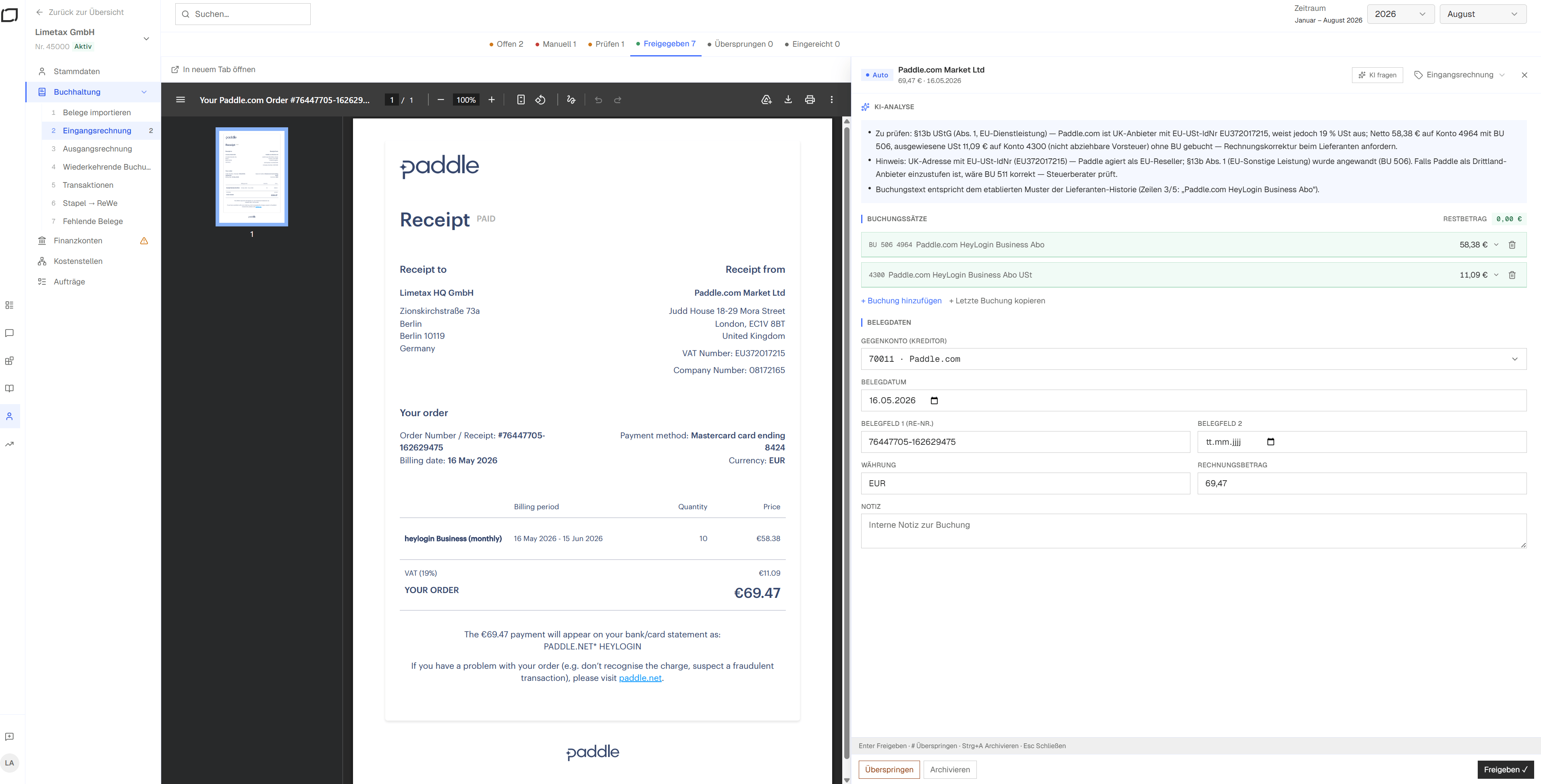
Detailansicht mit den fünf Bereichen des Bearbeitungsfelds
1 · Kopfzeile
Status, Gegenpartei, Betrag und Belegdatum. Dazu der Button KI fragen und das X zum Schließen. Zwischen beiden steht die erkannte Belegart als Aufklappmenü. Über Belegart ändern stellst du sie auf Eingangsrechnung, Ausgangsrechnung oder Kontoauszug um; die aktuell gesetzte Art ist mit einem Häkchen markiert. Das ist der richtige Griff, wenn ein Beleg im falschen Bereich gelandet ist — ein Kontoauszug, der unter Eingangsrechnung auftaucht, wird nicht archiviert, sondern umgestellt. Die Kopfzeile ist für die schnelle Einordnung da: wer, wie viel, wann. Bei einem Beleg, den du in zwei Sekunden erkennst, reicht sie schon, um zu entscheiden, ob es ein Routinefall ist oder einer, bei dem du genauer hinschauen musst.2 · KI-Analyse
Hier steht, was die KI geprüft hat und warum der Beleg auf Prüfen liegt — zum Beispiel ein §13b-Verdacht, ein abweichender Leistungsempfänger oder ein monatsübergreifender Leistungszeitraum. Unter den Analysepunkten kann ein eigener Hinweisblock mit Aktions-Button stehen. Der häufigste ist Kreditor nicht eindeutig zugeordnet mit dem Button + Kreditor anlegen — der Ablauf steht in Kreditor in DATEV anlegen. Ein solcher Block ist kein Text zum Wegklicken, sondern eine Aufgabe. Lies das zuerst. Die KI-Analyse ist keine Zusammenfassung des Belegs, sondern eine Begründung für ihren Zweifel. Damit ist sie deine Prüf-Checkliste für genau diesen einen Beleg — und sie erspart dir, alle Felder gleich intensiv zu kontrollieren.3 · Buchungssätze
BU-Schlüssel, Konto, Betrag und darunter der Restbetrag. Über + Buchung hinzufügen und + Letzte kopieren legst du weitere Zeilen an, wenn ein Beleg aufgeteilt werden muss. Der Restbetrag ist die Kontrollzahl dieses Bereichs: Rechnungsbetrag minus Summe aller Buchungszeilen. Er muss vor der Freigabe auf 0,00 € stehen, sonst geht die Buchung nicht auf. An einer einzelnen Buchungsposition kannst du zusätzlich eine Rechnungsabgrenzung einrichten. Der Betrag wird dann nicht sofort als Aufwand gebucht, sondern in monatlichen Raten aufgelöst. Der Ablauf steht in Wiederkehrende Buchungen.4 · Belegdaten
Gegenkonto, Belegdatum, Belegfeld 1 und 2, Währung, Rechnungsbetrag und Notiz. Diesen Bereich gleichst du gegen das Belegbild links ab. Zwei Details, die im Alltag stören, wenn man sie nicht kennt: Das Feld heißt Gegenkonto (Kreditor) und zeigt bei einem unbekannten Lieferanten 70000 · Sammelkonto. Und Belegfeld 2 ist ein Datumsfeld (tt.mm.jjjj), kein Freitextfeld — die Rechnungsnummer gehört ausschließlich in Belegfeld 1. Zwei Felder wirken dabei stärker als die anderen. Das Belegdatum bestimmt die Periode — ein falsches Datum verschiebt die Buchung in den falschen Monat und damit in die falsche UStVA. Belegfeld 1 trägt die Rechnungsnummer; fehlt sie, wird die Offene-Posten-Verwaltung in DATEV unbrauchbar und die Dublettenerkennung arbeitet schlechter.Eingangsrechnungen prüfen
Der Arbeits-Loop, der auf dieser Ansicht aufsetzt.
Tastenkürzel
Die vollständige Liste der Kürzel.